
Mouse və Monitor gecikməsi necə test edilir?
Oyunlarda və İşdə Gecikməyə Son: Monitor və Mouse Gecikməsini Necə Ölçmək və Azaltmaq Olar?
Kompüter qarşısında vaxt keçirərkən hərəkətlərinizin ekrana gec yansıdığını hiss edirsinizsə, tək günahkar internet bağlantınız və ya köhnə siçanınız (mouse) olmaya bilər. Düyməyə basdığınız anla görüntünün dəyişdiyi an arasındakı o kiçik zaman dilimi "giriş gecikməsi" (input lag) adlanır. Bu gecikməni düzgün analiz etmədən kor-koranə ayarları dəyişmək çox vaxt nəticə vermir. Gəlin, sisteminizdəki gizli gecikmələri necə aşkar edəcəyinizi və onları necə minimuma endirəcəyinizi addım-addım nəzərdən keçirək.
Giriş Gecikməsi (Input Lag) Nədir?
Çox vaxt monitorun "tepki müddəti" (response time) ilə "giriş gecikməsi" (input lag) bir-biri ilə qarışdırılır. Monitor istehsalçılarının qutunun üzərinə yazdığı 1 ms və ya 0.5 ms kimi dəyərlər piksellərin rəng dəyişmə sürətidir. Giriş gecikməsi isə siçana kliklədiyiniz andan etibarən siqnalın USB-dən keçərək prosessora, ekran kartına və nəhayət monitor panelinə çatmasına qədər olan ümumi müddətdir. Yəni, monitorunuz kağız üzərində 1 ms olsa belə, ümumi sistem gecikməniz 30-40 ms-dən çox ola bilər.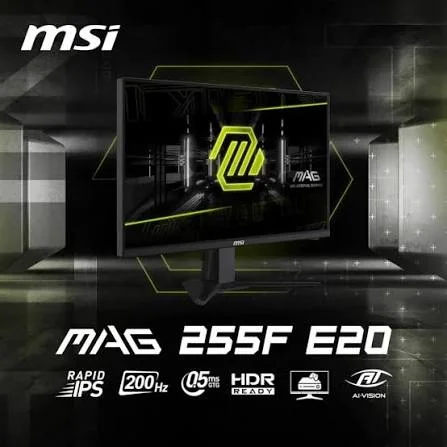
Testdən Əvvəl Sisteminizi Hazırlayın
Gecikmə testlərinin doğru nəticə verməsi üçün kompüteri bu sınağa hazırlamalısınız. Arxa planda işləyən ağır proqramlar və ya səhv nizamlanmış ekran ayarları test nəticələrini korlayır.
Testə başlamazdan əvvəl bunları mütləq edin:
-
Monitorun Yenilənmə Tezliyini Yoxlayın: Yüksək tezlikli (məsələn, 144 Hz və ya 240 Hz) monitorunuzun Windows parametrlərində səhvən 60 Hz-də qalmadığından əmin olun.
-
Siçanın "Polling Rate" Ayarını Tənzimləyin: Müasir oyun siçanlarında bu dəyəri 1000 Hz və ya daha yüksək səviyyəyə gətirin. 125 Hz kimi aşağı dəyərlər hərəkətlərin gec ötürülməsinə səbəb olur.
-
Sistemi Yüngülləşdirin: Arxa planda işl
-
əyən lazımsız proqramları bağlayın, drayverlərinizi (xüsusilə ekran kartı drayverini) yeniləyin və kompüteri yenidən başladın.

Gecikməni Ölçməyin 3 Praktik Yolu
Sisteminizdəki gecikməni fərqli üsullarla yoxlaya bilərsiniz:
-
Onlayn Test Alətləri: Tarayıcı üzərindən işləyən ödənişsiz testlər siçanın reaksiyasını təxmini ölçmək üçün ən sürətli yoldur. Laboratoriya dəqiqliyi verməsə də, ümumi vəziyyət barədə ilkin fikir yaradır.
-
Yüksək Sürətli Kamera Üsulu: Siçanın düyməsini və ekranı eyni kadrda çəkə biləcək yüksək kadr tezlikli (slow-motion) bir telefon kamerası ilə çəkiliş edin. Daha sonra videonun montaj proqramında klik anı ilə ekrandakı reaksiyanın başladığı an arasındakı kadr (frame) fərqini hesablayaraq real gecikməni tapın.
-
Proqram təminatı (NVIDIA FrameView və Reflex): Əgər dəstəkləyən bir NVIDIA ekran kartınız varsa, oyun daxilində real vaxtlı sistem gecikməsini (Render Latency) rəqəmsal olaraq ölçə bilərsiniz.
Gecikməni Minimuma Endirmək üçün Nə Etməli?
Əgər test nəticələriniz gözlədiyinizdən yüksək çıxıbsa, bu optimizasiyaları tətbiq edin:
-
Şaquli Sinxronizasiyanı (V-Sync) Bağlayın: V-Sync texnologiyası ekrandakı qırılmaların qarşısını alsa da, ciddi şəkildə giriş gecikməsi yaradır; onun əvəzinə G-Sync və ya FreeSync texnologiyalarından istifadə edin.
-
Tam Ekran Rejiminə Keçin: Oyunları "Pəncərə" (Windowed) və ya "Çərçivəsiz Pəncərə" (Borderless) rejimində oynamaq Windows-un masaüstü pəncərə menecerini işə saldığı üçün gecikməni artırır; mütləq "Tam Ekran" (Exclusive Fullscreen) rejimini seçin.
-
Düşük Gecikmə Texnologiyalarını Aktivləşdirin: Ekran kartınızın tənzimləmələrindən NVIDIA Reflex və ya AMD Anti-Lag funksiyalarını aktiv edin.
-
USB Portunu Dəyişdirin: Siçanınızı kompüterin ön panelindəki portlara deyil, birbaşa ana plataya (arxa panelə) və USB 3.0/3.2 portlarına qoşun ki, siqnal ötürülməsi daha stabil olsun.
-
Enerji Planını Dəyişin: Windows parametrlərindən enerji rejimini "Yüksək Performans" (High Performance) olaraq təyin edin.
Əgər proqram təminatındakı bütün bu düzəlişlərə baxmayaraq gecikmə hələ də yüksəkdirsə, köhnə panel texnologiyasına sahib monitorunuzu və ya siçanınızı yeniləməyin vaxtı gəlmiş ola bilər.
Bəs siz sisteminizin gecikmə dəyərlərini heç ölçmüsünüzmü? Aldığınız nəticələr sizi qane etdi, yoxsa gözlədiyinizdən yüksək çıxdı? Şərhlərdə bizimlə bölüşün!